Accesso OTP
Dopo aver effettuato l'accesso al Pannello di Gestione , il sistema richiede l'attivazione dell'autenticazione OTP per aumentare la sicurezza dell'account. Per avviare la procedura è sufficiente cliccare su Inizia la configurazione.
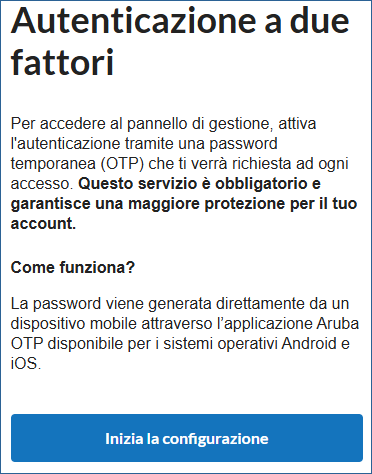
Prima di procedere (qualora non fosse già stato fatto in fase di registrazione) è necessario verificare il numero di cellulare associato ai dati anagrafici dell'account. Inserire il numero e cliccare su Verifica.
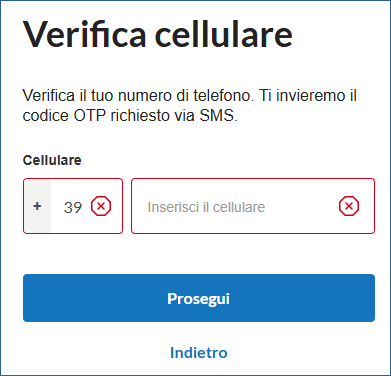
Successivamente verrà inviato un SMS contenente un codice di conferma. Inserire il codice ricevuto e cliccare su Conferma, quindi selezionare Prosegui per continuare.
Installare l'app Aruba OTP dallo store del proprio dispositivo mobile e avviarla. Durante la configurazione sarà possibile inserire il codice di attivazione, oppure inquadrare il QR Code mostrato a schermo.
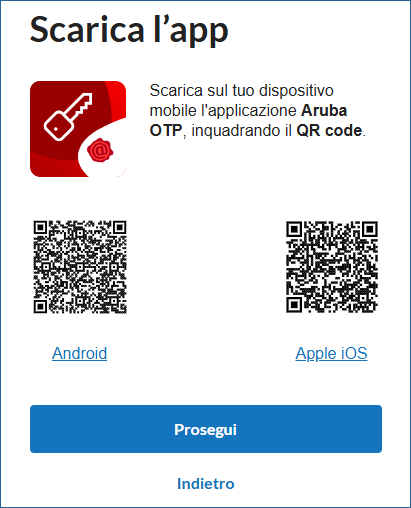
Una volta completata l'associazione dell'app, cliccare su Prosegui e inserire il codice OTP generato dal dispositivo mobile oppure inquadrare il QR Code mostrato a schermo.
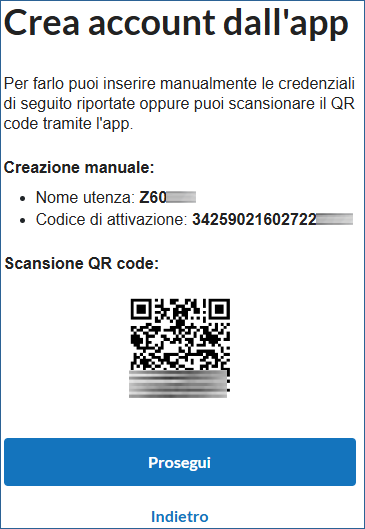
Cliccare Prosegui ed inserire il codice OTP visualizzato sul dispositivo mobile:
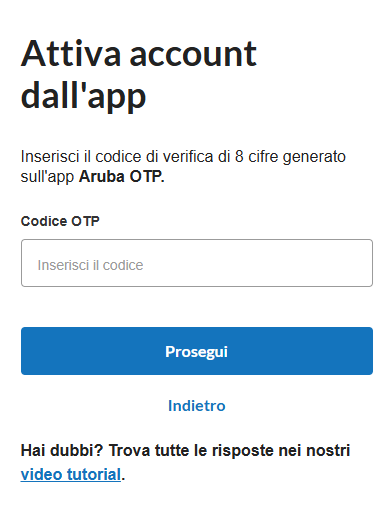
Al termine della procedura verrà mostrata la schermata di conferma dell'avvenuta attivazione.
Configurazione OTP su un nuovo dispositivo
Se non si ha più accesso al dispositivo precedentemente associato, è possibile ripristinare la configurazione direttamente dal Pannello di Gestione, nella schermata di richiesta del codice OTP cliccare sul collegamento Non ho più accesso al dispositivo associato.
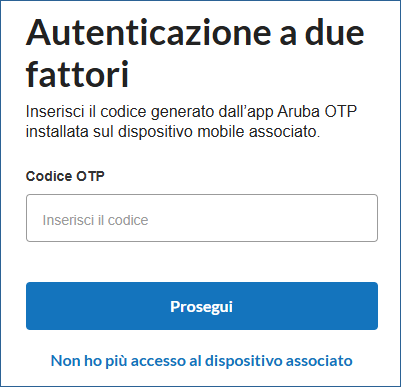
Il sistema invierà un SMS al numero di cellulare associato al contratto. Dopo aver inserito il codice ricevuto e confermato l'operazione, sarà possibile procedere con la configurazione dell'OTP sul nuovo dispositivo. È ora possibile attivare il codice OTP su un nuovo dispositivo.
Se l'SMS non viene ricevuto, è possibile richiederne un nuovo invio tramite il link Invia di nuovo. In alternativa, selezionando Apri un ticket, viene creata automaticamente una richiesta di assistenza.
Per gli utenti delegati la procedura è analoga. Se il dispositivo non è più disponibile, l'utente può essere rimosso dal menu Gestisci/Utenti delegati e successivamente ricreato. Durante il nuovo accesso verrà richiesto di configurare nuovamente l'autenticazione OTP.
Cambio password Pannello di Gestione
Per modificare la password di accesso è necessario accedere al Pannello di Gestione e selezionare il proprio codice cliente (1). Da qui è possibile utilizzare la funzione Modifica Password (2) e impostare una nuova credenziale di accesso.
