Cosa sono i comandi amministrativi via email
I comandi amministrativi possono essere utilizzati dal moderatore/amministratore della mailing list, ma anche dagli iscritti o aspiranti tali, dipende dalle abilitazioni che verranno attivate, seguendo le indicazioni del paragrafo successivo.
I comandi hanno una sintassi come quella che segue:
nomemailinglist-comando@nomedominio.estensione
Al nome della mailing list va aggiunto un trattino ed il comando che si vuole impartire.
Ricordarsi di personalizzare il nome della mailing list, il dominio e l'estensione con i propri dati.
Lasciare oggetto e testo del messaggio vuoti.
Come abilitare l'Amministrazione remota della mailing list
Per procedere all’abilitazione dei comandi remoti:
- Collegarsi alla Webmail;
- accedere con l'indirizzo email della casella postmaster e la relativa password;
- dal menu Altro rappresentato da nove puntini, selezionare Gestione caselle e dominio;
- a sinistra, in Impostazioni dominio premere Mailing list, da dispositivi mobile, prima premere l'icona con le 3 linee;
- selezionare la mailing list di interesse quindi scegliere il tab Impostazioni;
- nella sezione Comandi amministrativi seleziona Abilita l'invio di comandi amministrativi per i moderatori e, se vuoi che gli altri utenti possano fare le richieste previste per il loro ruolo, anche Abilita l'invio di comandi a mailinglist-request.
Questi sono i comandi amministrativi più utilizzati:
- Aiuto
Per ricevere aiuto in linea sul funzionamento della mailing list inviare una email a:
nomemailinglist-help@nomedominio.estensione
Se il mittente della email di richiesta aiuto è un moderatore, vengono inviate informazioni su come amministrare la lista, mentre per tutti gli altri utenti arrivano informazioni su come utilizzare la lista (iscrizione, cancellazione, ecc...).
- Lista degli iscritti
Per ottenere la lista degli utenti iscritti alla tua mailing list inviare una email a:
nomemailinglist-list@nomedominio.estensione
Se il mittente è un moderatore viene inviata un'email contenente la lista di tutti gli iscritti.
- Trailer
Il trailer è un testo che si può editare, viene aggiunto alla fine di ogni messaggio che il moderatore invia alla lista. Questo testo è visibile solo se i messaggi inviati alla lista sono in formato testuale, non viene visualizzato invece nelle mail inviate in formato html. Generalmente contiene le informazioni utili agli iscritti per richiedere la cancellazione dalla lista, e un indirizzo email cui inviare eventuali richieste di aiuto.
Controllare di aver abilitato l’opzione Abilita la modifica di file testuali nella sezione Permessi moderatori indicata in precedenza, verranno automaticamente inviate le istruzioni su come modificare il file.
Per editare il trailer invia una email a:
nomemailinglist-edit.trailer@nomedominio.estensione
- Log
L'Amministratore/moderatore della lista può vedere i log della mailing list, per farlo inviare un'email a:
nomemailinglist-log@nomedominio.estensione
Si riceverà un messaggio con l'elenco degli invii effettuati verso la mailing list, dove vengono indicati, per ogni invio, data, orario e indirizzo email a cui è stato inviato il messaggio.
- Bottom
Il Bottom è un testo editabile che viene aggiunto alla fine di ogni messaggio di notifica. Viene usato, per esempio, nei messaggi che la lista invia automaticamente a seguito di una sottoscrizione, contiene le istruzioni sulle funzioni che la mailing list mette a disposizione degli iscritti per la cancellazione o per le richieste di aiuto, in sostanza si tratta della firma che è presente in tutte le risposte ai messaggi inviati a: nomelista-comando@nomedominio.estensione.
Per editare il bottom invia un'email a:
nomemailinglist-edit.bottom@nomedominio.estensione
- Sottoscrizione
Per iscriversi a una mailing list di un dominio Aruba Business occorre inviare una email a:
nomemailinglist-subscribe@nomedominio.estensione
Viene recapitata un'email al mittente chiedendo di confermare la sottoscrizione. Questo meccanismo evita che vengano iscritte persone a loro insaputa. Per procedere alla conferma è possibile rispondere semplicemente all'email ricevuta. L'utente riceve un'email di notifica della corretta iscrizione alla lista.
Se durante la configurazione della mailing list non è stata selezionata l'opzione Invia un'email di conferma iscrizione alla mailing list, l’utente non riceve alcuna richiesta di conferma dell'iscrizione. Lasciare sempre selezionata la conferma iscrizione, è una buona norma per evitare spam e spiacevoli sorprese.
Il moderatore può iscrivere un determinato utente, ad esempio mariorossi@arubabusiness.it, mandando una email a:
nomelista-subscribe-mariorossi=arubabusiness.it@nomedominio.estensione
- Invio messaggi mailing List
Nella sezione Permessi delle Impostazioni della mailing list è possibile scegliere chi autorizzare all'invio:
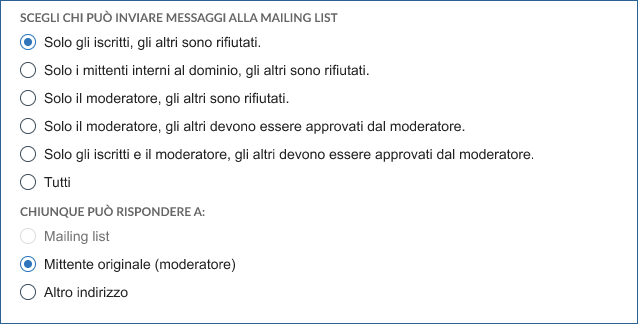
Gli autorizzati possono inviare un messaggio alla mailing list, quindi a tutti gli iscritti, inviando semplicemente una email a:
nomemailinglist@nomedominio.estensione
- Cancellazione dalla maling List
Gli utenti che vogliono cancellarsi da una mailing list possono inviare una email a:
nomemailinglist-unsubscribe@nomedominio.estensione
Viene recapitata loro una email con richiesta di conferma della propria cancellazione dalla lista. Questo meccanismo evita che vengano cancellate persone da altri a loro insaputa. Per procedere alla conferma occorre rispondere all'email ricevuta. L'utente riceve una email di notifica della corretta cancellazione dalla lista.
Se è il moderatore a voler/dover cancellare un utente, per esempio mariorossi@arubabusiness.it, può inviare una email a:
nomelista-unsubscribe-mariorossi=arubabusiness.it@nomedominio.estensione
- Consultare l'archivio della maling list
Per utilizzare tale funzione deve essere prima abilitata in fase di configurazione della mailing list nella sezione Archivio messaggi la voce Abilita l'archivio dei messaggi della lista.
In caso contrario è possibile attivare l'opzione dal menu Impostazioni della mailing list.
Per ricevere l'indice dei messaggi nell'archivio inviare una email a:
nomemailinglist-index.inizio_fine@nomedominio.estensione
Per ottenere, per esempio, l’indice dei messaggi dal primo al numero 125 per la lista lista@test.it invia una email a: lista-index.1_125@test.it.
Per ottenere invece l'intero messaggio/gli interi messaggi inviare una mail a:
nomemailinglist-get.inizio@nomedominio.estensione
Il numero massimo di messaggi dell'archivio che si può inviare in una sola volta è 100.
In fase di configurazione della mailing list, o durante una successiva modifica, è possibile scegliere se l’accesso all’archivio deve essere aperto a tutti, limitato agli iscritti o limitato ai moderatori.
- Editare file di testo
Per ottenere una lista dei testi editabili dei messaggi che vengono inviati agli utenti il moderatore può inviare una email a:
nomemailinglist-edit@nomedominio.estensione
Il comando funziona solo se è stata abilitata l’opzione Abilita la modifica di file testuali nella sezione Permessi moderatori indicata in precedenza.
È possibile editare da remoto, tramite un invio di email, i testi indicati nell'elenco ricevuto con il precedente comando.
I comandi hanno un formato tipo nomemailinglist-edit.nomeopzione@nomedominio.estensione
Di seguito alcuni esempi pratici di comandi ed il relativo testo di default (i testi si riferiscono come esempio alla mailing list testami@masterbass.com):
- Informazioni
Informazioni per la gestione della sottoscrizione mailing list in forma digest:
testami-edit.digest@masterbass.com
Testo da editare:
To subscribe to the digest, e-mail:
<listname-digest-subscribe@domainname>
To unsubscribe from the digest, e-mail:
<listname-digest-unsubscribe@domainname>
To post to the list, e-mail:
<listname@domainname>
- FAQ
Le FAQ specifiche per la lista:
testami-edit.faq@masterbass.com
Testo da editare:
%%% START OF TEXT FILE FAQ - Frequently asked questions per la lista <#l#>@masterbass.com .
Non ancora disponibili.
%%% END OF TEXT FILE.
- Notifica
Notifica in caso di messaggio inesistente in archivio:
testami-edit.get_bad@masterbass.com
Testo da editare:
%%% START OF TEXT FILE Spiacente, questo messaggio non è nell'archivio.
%%% END OF TEXT FILE
La mailing List può essere utilizzata da chiunque possegga un servizio Aruba Business con associato un servizio Email. Non è possibile utilizzarla con servizi di posta di altri gestori.