Una volta completato con successo il riconoscimento per attivare la Firma Remota, è previsto un periodo di 90 giorni per completare l’attivazione. Se l’attivazione non viene completata entro questo termine, l’ordine sarà annullato e, sarà necessario acquistare una nuova Firma Remota.
Per l’attivazione è necessario operare contemporaneamente sul PC e sullo smartphone/tablet su cui è installata l’app Aruba OTP.
Per attivare la Firma Remota con OTP Mobile procedere come segue:
- attendere la ricezione dell’email contenente il link Attiva Firma Remota e cliccare sul link;
- inserire il codice fiscale dell’intestatario della firma e il codice segreto ricevuto tramite SMS; se non è arrivato, selezionare Invia di nuovo. Il codice segreto è un numero univoco necessario solo per l’attivazione della firma. Selezionare Procedi;
- creare il Nome utente (senza caratteri speciali e spazi) e la password, rispettando i requisiti visibili cliccando sull’icona informativa. Queste credenziali saranno necessarie per firmare. Al termine, selezionare Procedi;
- quando il sistema conferma che la Firma Remota è stata attivata, selezionare Procedi e configurare OTP;
- verificare la presenza dell’app Aruba OTP sullo smartphone/tablet:
- Se è già installata con l’account di Firma Remota configurato, sarà necessario cancellarlo selezionando il pulsante “matita” in alto a destra, quindi Modifica e infine Elimina account. Fare attenzione a rimuovere solo l’account di Firma Remota.
- Se l’app non è installata, scaricarla da Play Store o App Store; è gratuita e disponibile per iOS e Android.
- Se l’app è installata ma non è presente l’account di Firma Remota, è possibile procedere direttamente con gli step successivi. - Tornare al PC, selezionare il flag accanto a Ho installato l’applicazione Aruba OTP sul mio dispositivo e selezionare Procedi;
- aprire l’app Aruba OTP e selezionare Attiva account OTP oppure l’icona + in basso a destra per aggiungere un account di Firma Remota;
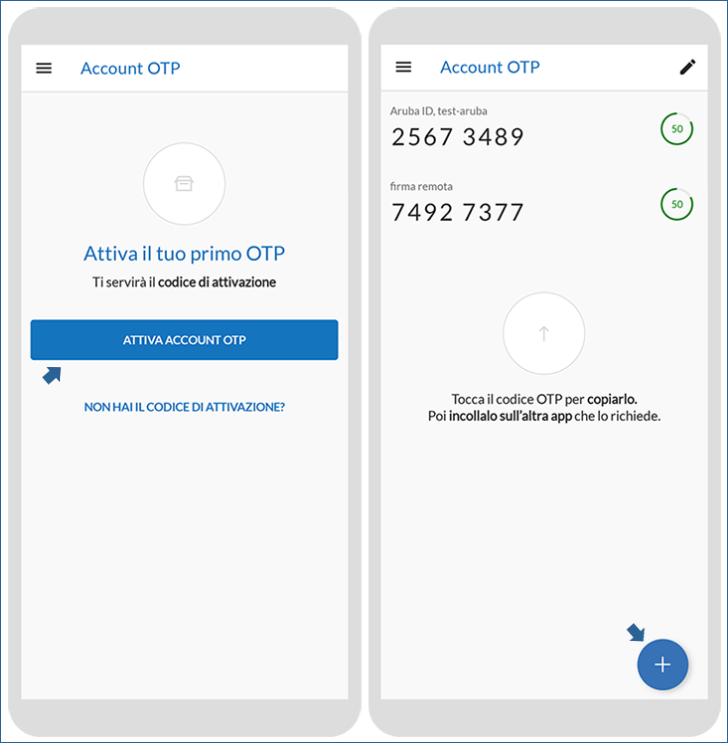
- nel campo Codice di attivazione dell’app inserire manualmente il codice di attivazione visibile nella schermata del PC oppure toccare l’icona QR Code (a destra del campo) ed inquadrare il QR sul PC con il cellulare/tablet. Quindi selezionare Attiva nell’app e Procedi sul PC.
Se il codice è stato inserito manualmente, compilare il campo Descrizione con il nome utente della Firma Remota. Se è stato scansionato il QR Code, il campo Descrizione sarà compilato automaticamente.
Il codice di attivazione deve essere inserito entro 20 minuti; in caso contrario, attendere 30 minuti per ripetere la configurazione con un nuovo codice generato automaticamente dal sistema.
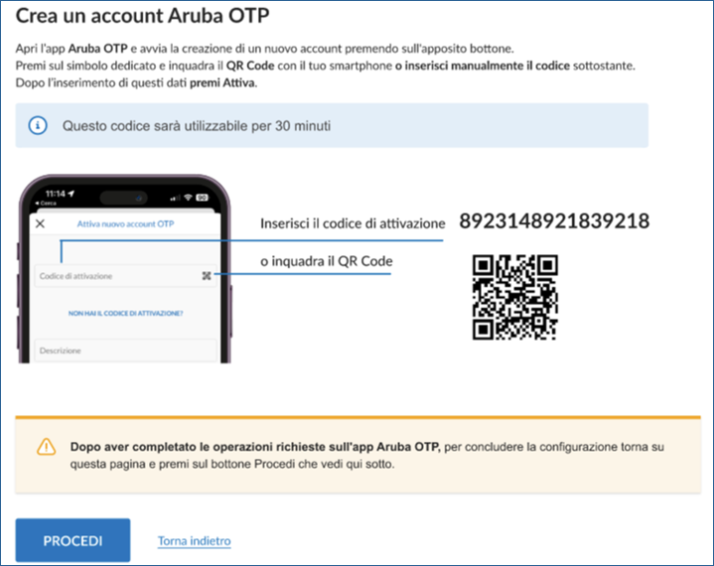
Se il codice di attivazione risulta errato, verificare nelle Impostazioni del dispositivo mobile che Data e Ora del fuso orario siano impostate in automatico, se l’anomalia persiste, ripetere l’operazione utilizzando la connessione dati del dispositivo mobile, disattivando eventuali reti wi-fi private.
- Nella schermata di registrazione del PC, inserire un codice OTP generato dall’app e selezionare Conferma:
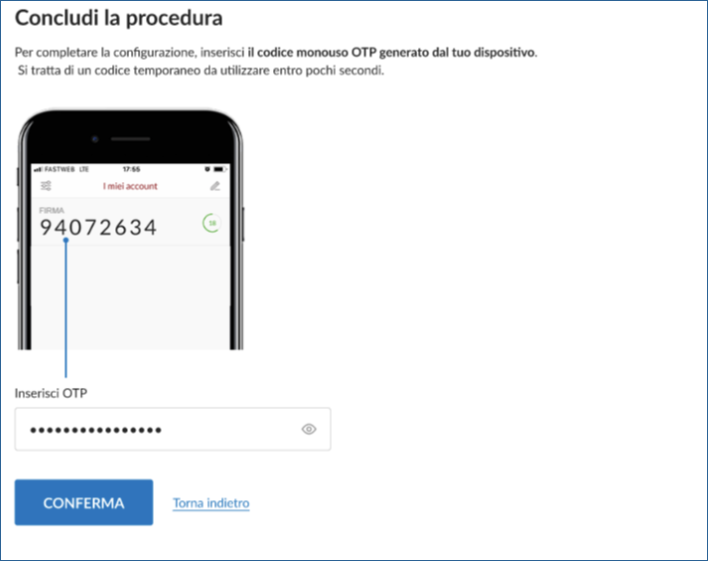
- la configurazione del dispositivo sarà completata con successo. La Firma Remota potrà quindi essere utilizzata con il software Aruba Sign o l’app Aruba Firma, inserendo il nome utente, la password e un codice OTP generato con l’app Aruba OTP.
Conservare il Codice Utente, necessario per il recupero della password e la sospensione o revoca del certificato; in caso di smarrimento, è possibile richiedere un nuovo codice seguendo l’apposita procedura.