Il presente articolo esemplifica le modalità di visualizzazione messaggi e gestione degli allegati. A seguire tutte le operazioni possibili, una volta avvenuto l’accesso al pannello myMail di Aruba Business:
Visualizzazione dei messaggi
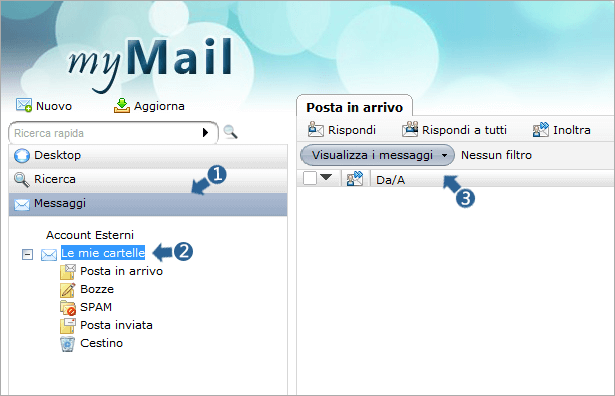
Dal menù di sinistra:
- Selezionare la voce -Messaggi-
- E cliccare su -Le mie cartelle-
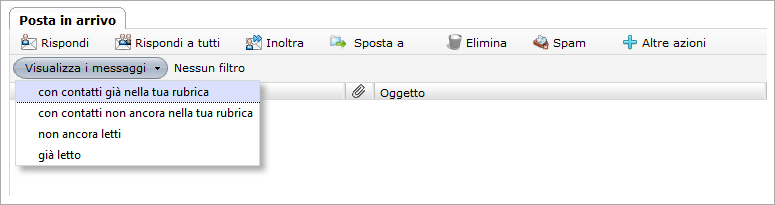
- Scegliere la modalità di visualizzazione da -Visualizza i messaggi-
Dal menù a tendina, selezionare la voce desiderata:
Gestione degli allegati
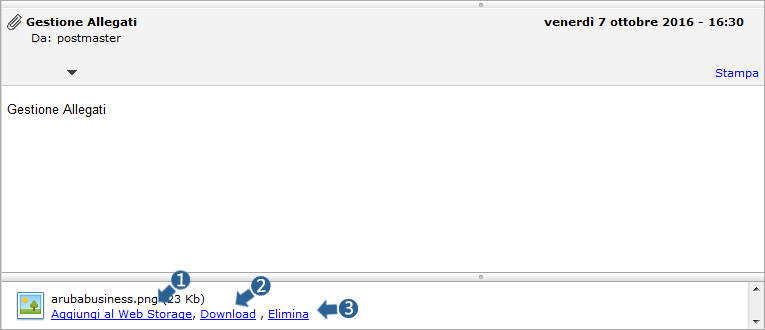
Dall’elenco dei messaggi ricevuti, selezionare quello contenente l’allegato che si desidera gestire. Per ogni allegato è possibile:
- Aggiungerlo al WebStorage, e condividerlo;
- Eseguire il download del File;
- Eliminarlo:
Creazione di una cartella
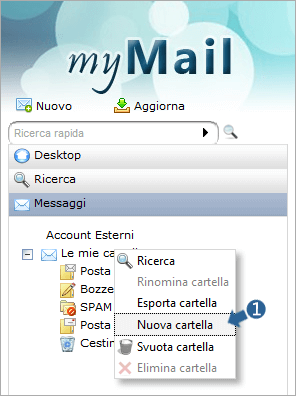
Per la creazione di nuove cartelle, cliccare con il tasto destro del mouse su -Le mie cartelle-
- Selezionare la voce -Nuova Cartella-
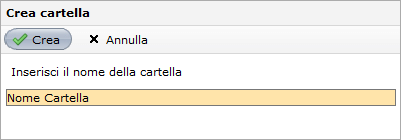
Inserire il nome della cartella, ad esempio -Cartella Personale- e cliccare su -Crea-
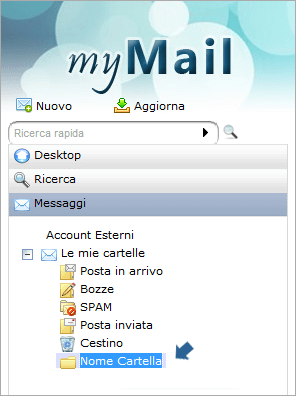
La cartella creata è visibile in elenco:
La dimensione massima di un messaggio in entrata e uscita è di 100 MB
e la velocità in upload e download dipende anche dalla propria velocità di connessione. E’ importante ricordare che ogni gestore stabilisce i propri limiti in merito alle dimensioni dei file accettati.